
Запуск программ от имени администратора или другого пользователя
В этой статье рассказывается, как запустить программу от имени администратора или другого пользователя Windows 7, не завершая текущий сеанс.
Запуск от имени администратора
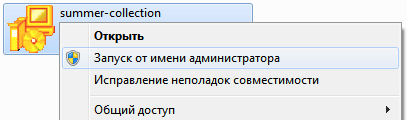
1. Чтобы запустить программу от имени администратора, щелкните правой кнопкой мыши по исполняемому файлу (с расширением .exe) и в появившемся контекстном меню выберите Запуск от имени администратора.
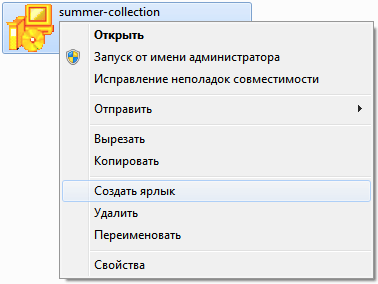
2. Чтобы определенная программа всегда запускалась от имени администратора, щелкните по исполняемому файлу правой кнопкой мыши и выберите пункт Создать ярлык.
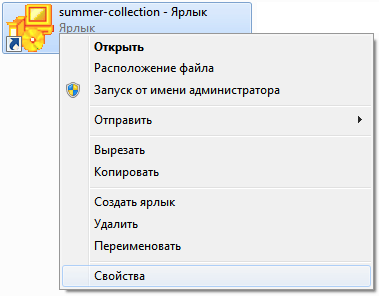
3. Щелкните правой кнопкой мыши по созданному ярлыку и выберите Свойства.
4. В открывшемся окне, на вкладке Ярлык нажмите кнопку Дополнительно.
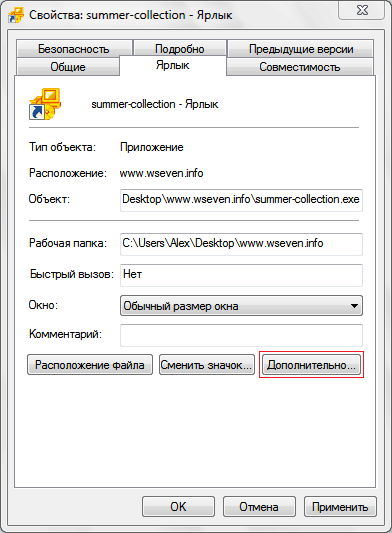
5. Установите флажок Запуск от имени администратора.
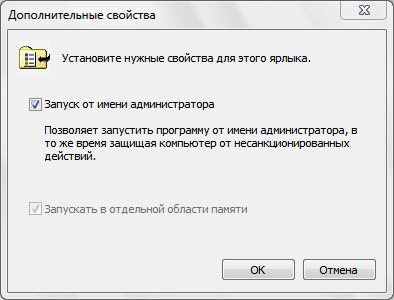
6. Нажмите OK, чтобы сохранить изменения.
Примечание. Данная программа будет запускаться от имени администратора только с помощью этого ярлыка. Двойной щелчок по исполняемому файлу или по другому ярлыку этой программы, запустит её от имени вашей учетной записи, без повышенных привилегий (если, конечно, вы вошли в Windows 7 не как администратор).
Запуск программы от имени другого пользователя
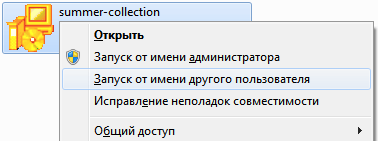
1. Нажмите клавишу Shift, и удерживая её, щелкните правой кнопкой мыши по исполняемому файлу.
2. В появившемся контекстном меню выберите Запуск от имени другого пользователя.
3. В открывшемся окне введите логин и пароль пользователя, от имени которого нужно запустить программу.
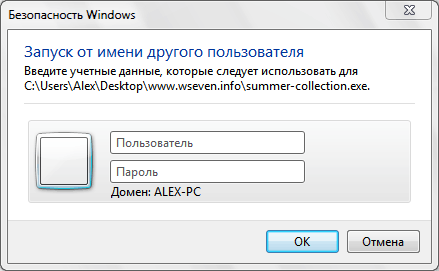
После нажатия кнопки OK программа запустится от имени указанного пользователя. Закончив работу с программой, просто закройте ее.
Примечание. Учетная запись пользователя, от имени которого запускается программа, должна быть защищена паролем.
При попытке запустить программы от чужого имени вылезает ошибка:
Вход в систему не произведен: имеются ограничения,
связанные с учетной записью. Возможные причины:
запрещены пустые пароли, ограничено время входа
или применены ограничения групповой политики.
Что делать?
Пользователь, от имени которого запускаете программу, защищен паролем?
Спасибо огромное! теперь разобрался(не увидел примечание).
Нет. Пароль не введен. И еще: почему мне приходится это делать, если я сам в группе администраторов? И для моей учетки «плный» доступ. (W7)