
Мастер установки оборудования в Windows 7
Чтобы установить устройство, которое Windows 7 не может опознать и установить автоматически, воспользуйтесь мастером установки оборудования.
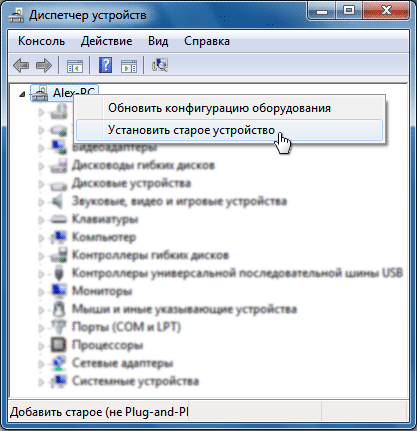
Откройте Пуск -> Панель управления -> Диспетчер устройств. В открывшемся окне Диспетчера устройств щелкните правой кнопкой мыши по названию своего компьютера (самая верхняя строчка) и в контекстном меню выберите пункт Установить старое устройство.
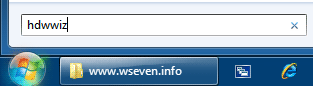
Еще один способ запустить Мастер установки оборудования – открыть Пуск, ввести в поисковую строку hdwwiz и нажать Ввод.
Откроется окно Мастера установки оборудования и после нажатия кнопки Далее вам будет предложено два варианта:
- Выполнить поиск и автоматическую установку оборудования;
- Выбрать оборудование из списка и установить его вручную.
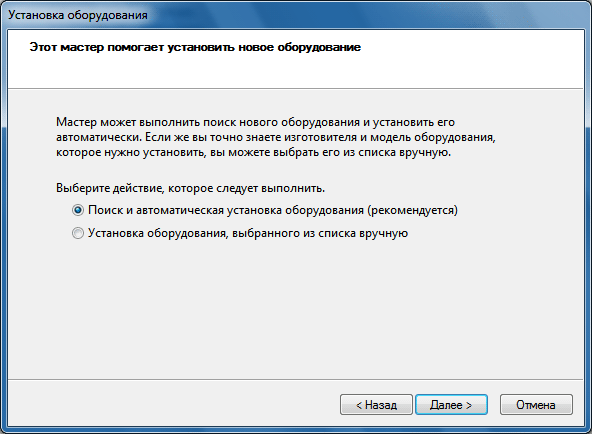
Выберите первый вариант и нажмите Далее.
Если оборудование найдено, то нажмите Далее и следуйте инструкциям Мастера, чтобы установить драйвер. Если оборудование найти не удалось, то вы увидите вот такое окно:
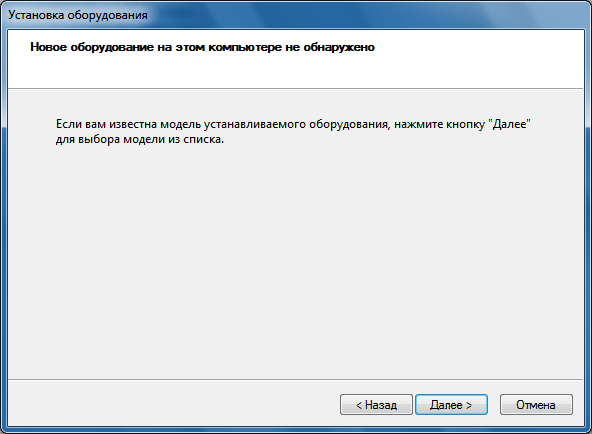
Нажмите Далее и в следующем окне выберите своё устройство из списка.
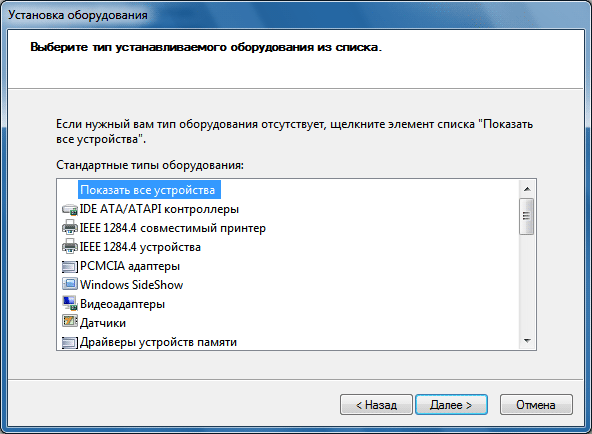
Если вашего устройства в списке нет, то дважды щелкните пункт Показать все устройства (верхний пункт) и дождитесь, пока Windows 7 создаст список всех устройств, драйверы для которых есть в базе.
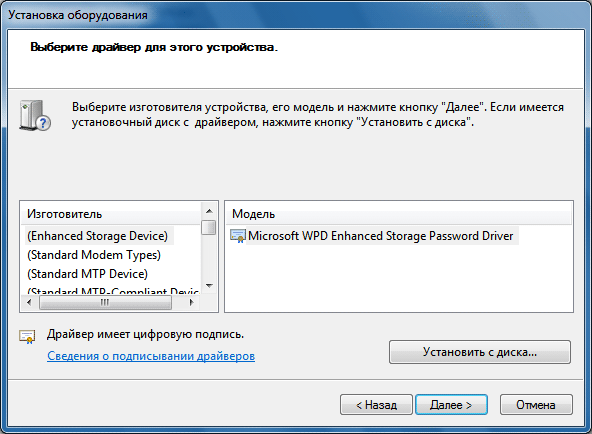
Если и в этом списке вашего устройства нет, то нажмите кнопку Установить с диска…
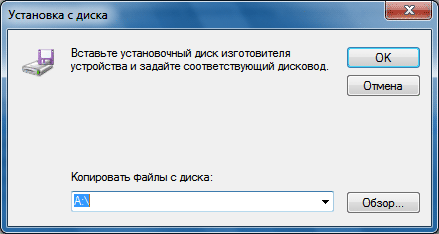
Теперь нажмите кнопку Обзор и укажите диск или папку, где находится файл драйвера устройства (файл с расширением .inf, а не .exe). Папка с файлом .inf может находиться как на съемном носителе, так и на жестком диске. Нажмите ОК и следуйте инструкциям программы установки.
Примечание. Драйвер, имеющий цифровую подпись – это драйвер, протестированный на предмет совместимости с Windows 7. Установка драйвера без цифровой подписи может привести к ошибкам в работе операционной системы (необязательно, но иногда такое бывает). Поэтому обязательно создавайте контрольную точку восстановления системы перед тем, как устанавливать устройство.
Если после установки устройства Windows 7 начала работать с ошибками, то вам нужно откатить или удалить драйвер устройства, затем выключить компьютер и отключить устройство от материнской платы. Если несовместимое с Windows 7 устройство встроено в материнскую плату, то после удаления драйвера отключите это устройство в BIOS.
СПАСИБО!!!!!!!! сам найти никак не мог
..у меня почему то при нажатии правой клавишей только обновить оборудование, а установки ННЕЕЕТТТТ….а..а.а.а..а, запарился!!!!!
scream2000, добро пожаловать на сайт «Windows 7 – Впечатления и факты»!
Альтернативные способы запуска Менеджера установки оборудования Windows 7:
1. Откройте Пуск, введите в поисковую строку hdwwiz и нажмите Ввод.
2. Нажмите сочетание клавиш Windows + R, введите hdwwiz, нажмите Ввод.
3. Запустите вручную исполняемый файл: откройте папку C:\Windows\System32, найдите там файл hdwwiz.exe и запустите.
Для работы с Мастером установки оборудования, нужно войти в Windows 7 как администратор.
Как сделать чтобы видеокарту увидела?
Очень полезная тема. Огромная благодарность!!!
Спасибо! Вот надо же так спрятать эту возможность?! Ужас!
дааа…спасибо большое…!!!!эта програмулина меня спасила!!!!!!!!!!!сэннкс!!!!
Мда……..спрятали не плохо)) сам бы не нашёл как драйвер установить)))
У меня тоже отсутсвует пункт «Установить старое устройство.» Статья очень помогла.
Помогите мне пожалуйста!
Вобщем дело тако. у меня встроенная звуковая карта realtek когда я поставил вин 7 звук вообще пропал ни одно видео ни один аудиофайл открывать не собирается , поиск и переустановка драйверов никчему не привели кроме к какойто несовместимости , драйвер искать и ставить сама винда не хочет и не собирается
изза этих вылетов с несовместимостью пришлось отключить звуковую в биосе
но не все же время так сидеть , подскажите
пс мне говорили что может помочь обновдение драйверов на мат плату , но она довольно не новая ( asus p5ad2-e premium) если кто знает где найти дрова для нее или как устранить данную проблему с реалтеком отпишитесь тут пожалуста!!!
Всьо намного проще можно сделать.-
1-открываем диспетчер устройств
2-находим оборудование с щитком (восклицательным знаком)
3-правый клик- обновление драйверов
4- выбираем пункт «Поиск драйверов в сети»
5- радуемся достаточно таки умной семёрочке ^_^
ПЫ.СЫ. ето прокатывает если устройство было подключено, но автоматически оно не установилось.
гыг)
Я знал что GOOGLE – это сила. Спасибо Вам. А то уже голову сломал