
Как удалить файл hiberfil.sys
Многих пользователей Windows 7 волнует вопрос, как удалить файл hiberfil.sys. Вполне естественно, ведь этот файл занимает довольно много места на жестком диске – иногда несколько гигабайт.
Файл hiberfil.sys создается операционной системой для функционирования спящего режима. При переходе компьютера в спящий режим Windows сбрасывает содержимое оперативной памяти на жёсткий диск – в файл hiberfil.sys, а при включении загружает этот файл в память.
Если вы не пользуетесь спящим режимом, то:
1. Войдите в Windows 7 с правами администратора.
2. Откройте Панель управления -> Электропитание -> Настройка перехода в спящий режим.
3. В раскрывающемся списке «Переводить компьютер в спящий режим» выберите «Никогда» и сохраните изменения.
4. Нажмите сочетание клавиш Windows+R.
5. Введите команду powercfg -h off и нажмите ОК.
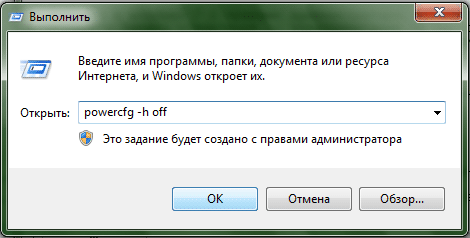
После выполнения этих операций спящий режим будет отключен, а файл hiberfil.sys – удален.
Спасибо за статью!!! Наконец-то удалил спящий режим ~2 ГБ
powercfg -h off
Огромное спасибо!!! Респект и уважуха!!!
Не в Гигах дело. Комп оставить нельзя! Спасибо!
делал всё по инструкции – не помогло, файл всёравно остался и весит 3 гига гад!!! У меня в команде «выполнить» нет строки «Это задание будет создано с правами администратора», мож в этом дело? хотя на долесекунду какое-то окошко мелькает после того, как я выполняю пятый пункт сей шпаргалки …
Да, права администратора обязательны.
Можно сделать иначе:
1) Открыть Пуск > Все программы > Стандартные;
2) Правой кнопкой мыши по значку командной строки > Запуск от имени администратора.
3) Скопировать команду
powercfg -h off, вставить ее в командную строку и нажать Ввод.Запускаем Windows PowerShell Modules из Администрирования.
Далее powercfg -h off
открой прогу Блокнот, скопируй туда строку : powercfg -h off и сохрани файл. Поменяй с помощью Total Commander расширение файла с *.txt на *.bat Запусти данный файл от имени администратора. Правой клавишей на файле и выбрать «Запустить от имени администратора»
Супер! Пасиб
Спасибо большое! Освободил много места, благодаря вам!
Ааа! 9ГБ!!!!!! Освободил 9Гб с диска «С» Спасибо
а сон, гад остался
KOLANICH, «Сон» и «Спящий режим» (Гибернация) – разные вещи.
Спасибо огоромное ! 9 гиг свободно !
alex! И мне помогло, спасиба!
у меня пишет файл не найден, повторить попытку!
Спасибо за статью , 1гб освободил.
Спасибо! В висте х64 этот фокус проходит только с использованием блокнота и правами админа. Иначе никак. Т.е. также как описано выше создаем текстовый файл, вписываем туда powercfg -h off , сохраняем, меняем расширение на *bat и запускаем от имени админа. Все ОК.
Можно запустить cmd от администартора и выполнить команду там.
Проверял на Win7 Ultimate x64
Спасибо! Далеко не чайник, но всё упомнить нельзя…да и системные файлы никогда не свечу…появилась острая необходимость освободить место – обнаружил ЭТО…ну по названию (созвучно с г(к)ибернацией)…ещё с английской демки вин 7 помню что это такое…и вот замялся с удалением…чтобы не долбать мозг – пошёл на яндекс, а вы там на второй строчке по моему запросу…;)
Занимал 3 гига но на диску бил из 22 фрагментов гад! Но вам очень спасибо теперь все как надо!
Спасибо!Всё сработало как надо!
Все отключил,хотя сам файл удалить так и не смог.Дело в другом-перегонял я проги на диск,ну и отлучился,пришел,комп спит-хотя режим и отключен,включая,пытаюсь посмотреть что на диске-Проводник виснет,окно любой программы пытаясь просмотреть тоже виснет до извлечения диска.Выручил Disk Speed.
Спасибо всей компании!!! Получилось! Ничего, кроме, *.bat не помогало. 2,5 гига освободил к великому удовольствию.
Спасибо вам огромное!!! долго мучался и искал и наконец-то избавился от гиберфил,но и ещё к тому винт перестал трещать и подгружаться на ноуте после данной манипуляции и стал определятся в программах hdd-life и тп. ЕЩЁ РАЗ СПАСИБО!
Спасибо!!! Освободил 3 гига!!! На ХР команду powercfg -h off не понадобилось происывать
Спасибо! Очень полезная «МЕЛОЧЬ»!
Освободил 2Гига только методом блокнота упомянутым выше …
Но сейчас хочу файл востановить, вдруг приглится ))
Буду пробовать обратный метод: powercfg -h on
пасиб! все работает!
Спасибо, вернул 3-га, пришлось сделать трюк с текстовым файлом, иначе семерка не понимает.
Режим гибернации удобен и использую с win98 (на пк ,биос которых его поддерживал).
Позволяет выключать комп не выходя из любых прог ,кроме сетевых, и при включении все уже открыто на рабочем столе на месте окончания. Включение и выкл. пк кноп. питания на системнике за 30 сек.
Спасибо! Помог метод блокнота на висте сп2!
отлично. сработало через командную строку. спасибо.